
Инструменты пользователя
Модуль WebDC позволяет централизовано работать с дисконтными картами через web-сервис. Получение и изменение информации о дисконтных картах выполняются в режиме online из товароучетной системы, нет необходимости поддерживать актуальность справочника на каждой кассе.
Как настроить "WebDC"?
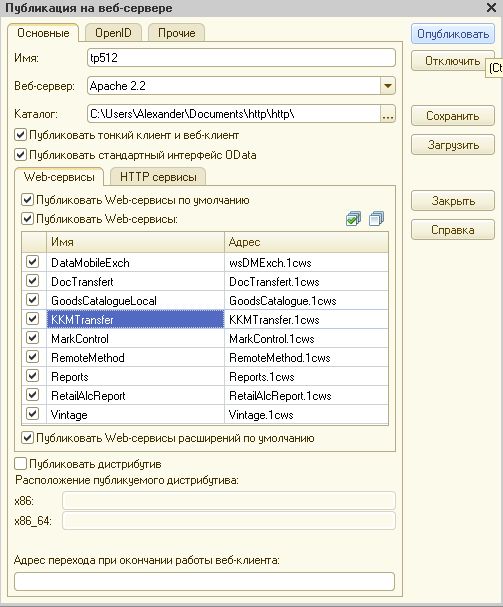
Перед тем как настраивать WebDC в кассире, необходимо выполнить публикацию в конфигураторе торгового предприятия. Для этого Запустите конфигуратор «Торгового предприятия 5» под правами администратора. Перейдите «Администрирование» → «Публикация на веб-сервере» → закладка «Основные». Выберите «Веб-сервер» — Apache 2.2 Задайте значение реквизита «Каталог». В реквизите можно использовать только латинские буквы и цифры. Рекомендуем создать каталог на диске C. На вкладке «Web-сервисы» установите флажки у строки «KKMTrancfer». Если не уверены в WEB сервисе, то можно установить ВСЕ флажки, это не помешает работе БД. Нажмите на кнопку «Опубликовать». После нажатия на кнопку «Опубликовать» должно быть сообщение, что публикация прошла успешно.
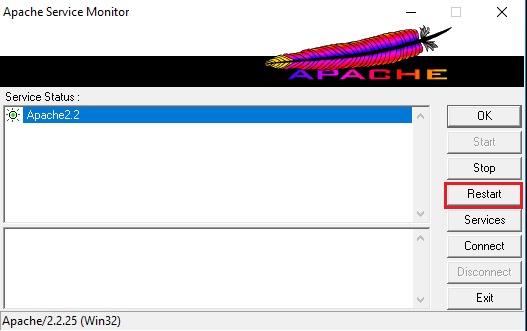
Рекомендация: после публикации, вручную перезапустите Apache (откройте монитор и нажмите Restart)
Настройка конфигурации «Кассир 5»
Включите модуль логики WebDC в мастере настроек (подробно: https://www.youtube.com/watch?v=7dI6chOxsjI&t=31s)
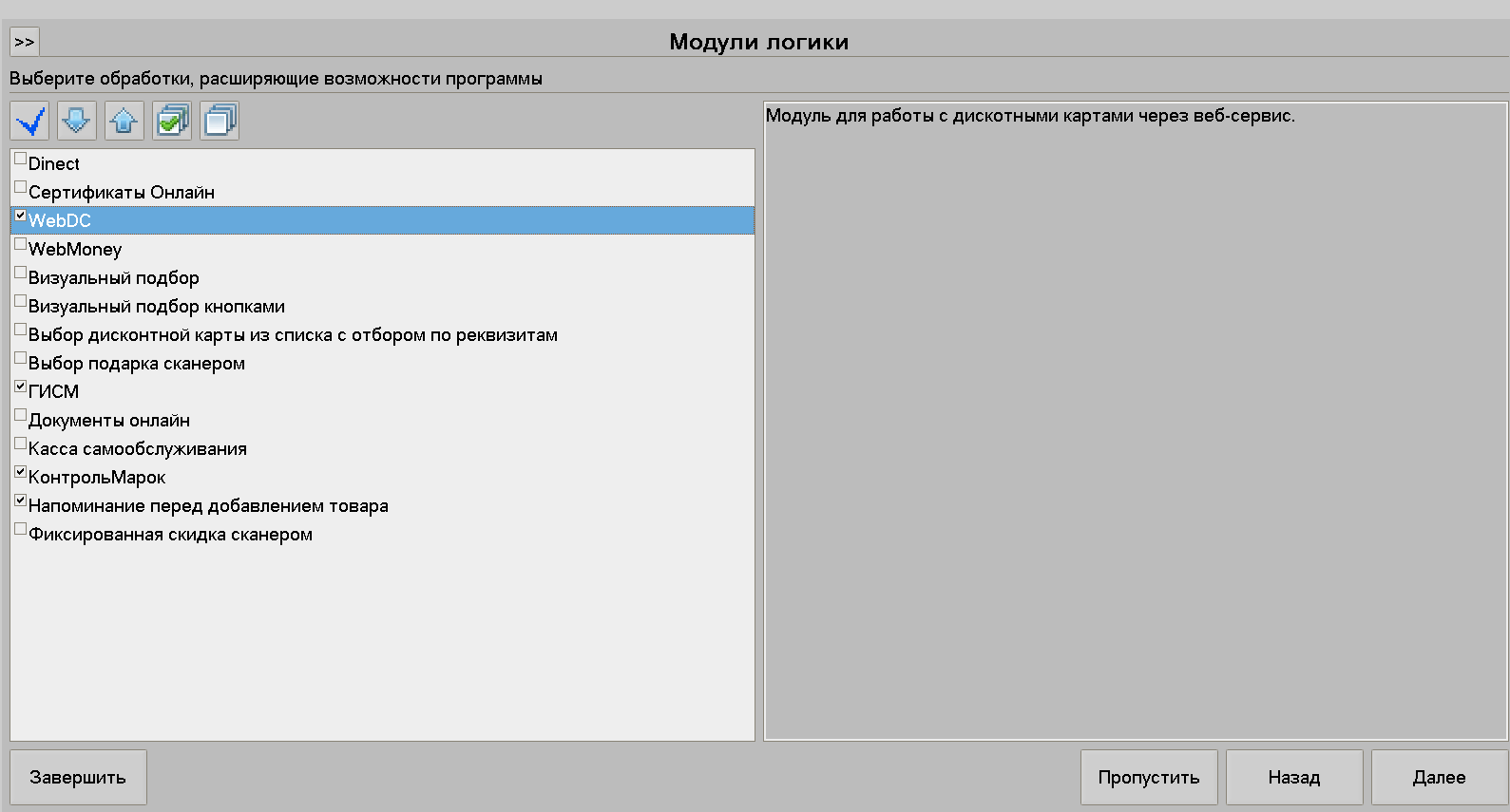
Или включите модуль следующим способом: Зайдите в папку «\ExtFiles\LogicalModules» каталога базы данных «Кассир 5» (каталог БД можно посмотреть в свойствах ярлыка запуска «Кассир 5» в поле «Объект»). Распакуйте в эту папку модуль логики «WebDC». После распаковки должен быть путь <каталог БД>\ExtFiles\LogicalModules\ WebDC.epf .
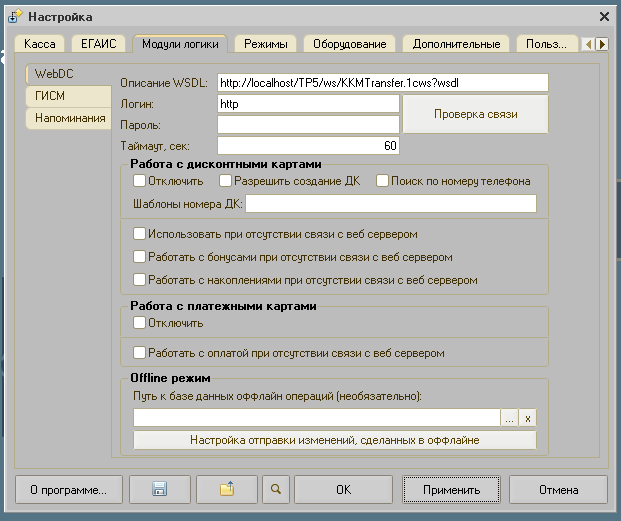
Запустите «Кассир 5» с правами администратора. Перейдите в раздел «Настройки» → вкладка Модули логики – WebDC На этой вкладке произведите настройку модуля.
Заполнение реквизита «Описание WSDL» нужно делать в формате:
«http://<ip:port>/<Имя публикации на веб-сервере>/ws/<Адрес веб-сервиса>?wsdl»
Пример: http://localhost:80/TP52/ws/KKMTransfer.1cws?wsdl
В реквизитах «Логин»/»Пароль» нужно ввести логин и пароль пользователя, выполняющего роль «Выполнение регламентных заданий» (Рекомендуется завести отдельного пользователя с логином/паролем содержащим только латинские буквы и цифры). Нажмите кнопку «Применить» . Нажатием кнопки «Проверить связь» можно убедиться в правильности заполнения данных, должно быть сообщение, что связь установлена.
Настройки: Отключить - отключает работу модуля (карты будут подбираться из справочника Дисконтных карт Кассира)
Разрешить создание ДК - Если ДК нет, то программа предложит создать её, заполнив реквизиты, после создания карта сразу появится в базе Торгового предприятия
Поиск по номеру телефона - возможность поиска карты по номеру телефона (в справочнике Дисконтной карты обязательно должен быть заполнен номер телефона)
Шаблон номера ДК: При наличии хотя бы одного шаблона при сканировании штрихкода поиск Дисконтной карты будет выполняться только при соответствии шаблону в формате префикс, Z длина кода Пример: 23Z13 префикс ШК ДК 23, длина кода карты 13 символов
настройка работы в режиме оффлайн.
Данный режим предусматривает ситуацию, когда связь с вебсервисом потеряна, чтобы возможность работы с ДК не пропала полностью, нужно настроить работы данного режима.
ВАЖНО: для данного варианта работы, нужно выгружать справочник ДК в Кассир. Т.к. при отсутствии связи, данные будут браться из справочника ДК в кассире. После возобновлении связи, данные об изменениях (списании\начислении бонусов, накоплениях, будут переданы в Торговое предприятие)
Использовать при отсутствии связи с веб сервером - Если связь в вебсервисом пропадёт, то программа подберёт ДК из справочника Кассира
Работать с бонусами при отсутствии связи с веб сервером - разрешает работать с бонусами подобранной дисконтной карты из справочника Кассира
Работать с накоплениями при отсутствии связи с веб сервером - разрешает работать с накоплениями подобранной дисконтной карты из справочника Кассира
При настройке данного модуля также доступна и работа с Платёжными картами


