
Инструменты пользователя
ВНИМАНИЕ!!! Перенос лицензий делается только на идентичных версиях драйвера.
Рекомендуем перед переносом на всех компьютерах установить одну версию драйвера, которую можно скачать по ссылке
Перенос лицензий осуществляется с помощью программы «RemoteUpdate.exe».
Для переноса лицензии Вам необходимо выполнить следующие шаги:
1. Запустить программу «RemoteUpdate.exe» на компьютере, на который планируется перенести лицензию
2. В открывшемся окне перейдите на закладку Transfer License и выполнить следующие действия:
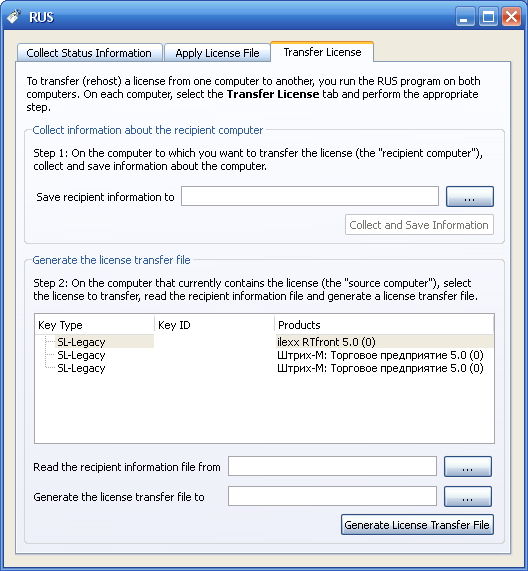
В верхней части окна необходимо указать имя файла, в который будет сохранена информация о компьютере.
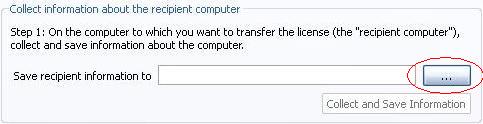
Для указания файла необходимо нажать на кнопку с тремя точками. В открывшемся окне выберите каталог, куда будет сохранен файл, и укажите имя файла.
После указания файла нажмите кнопку «Collect and Save information».
3. Запустите программу «RemoteUpdate.exe» на компьютере, с которого планируется перенести лицензию.
4. Перейдите на закладку Transfer License и выполнить следующие действия:
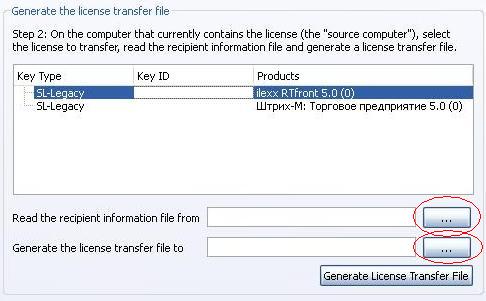
В нижней части окна необходимо:
• Сделать текущей строку с лицензией, которую нужно перенести;
• В поле «Read the recipient information file from» укажите файл с информацией о компьютере, на который будет перенесена лицензия;
• В поле «Generate the license transfer file to» укажите файл, в который будет сохранена лицензия;
• Нажмите на кнопку «Generate license transfer file».
ВНИМАНИЕ!!! В один файл можно выгрузить только одну лицензию! Перезапись файла влечет удаления из него информации по выгруженному ключу ранее и записи нового ключа.
5. Запустить файл «RemoteUpdate.exe» на компьютере, на который планируется перенести лицензию
6. В открывшемся окне перейдите на закладку «Apply License File»
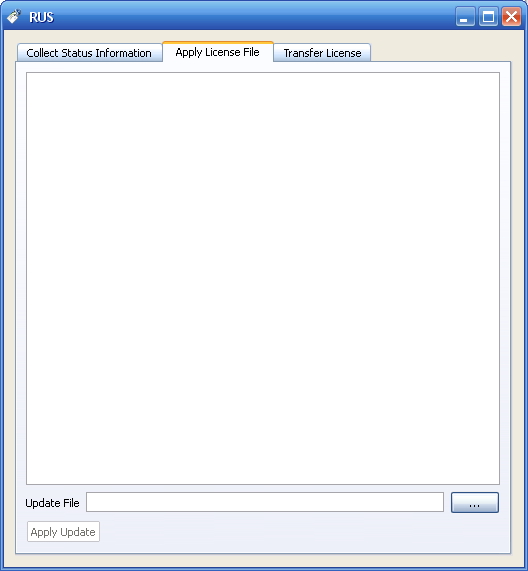
7. В поле «Update file» укажите файл с лицензией
8. Нажмите «Apply update»
Лицензия будет перенесена на другой компьютер.


